


Page 21 - Aluminij
P. 21
Časopis Aluminij 7-9/2023    21


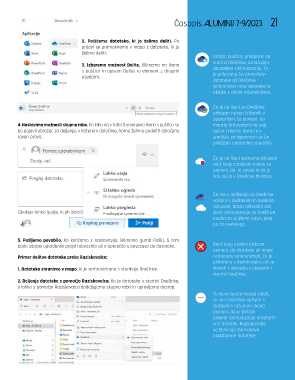
 2.  Poiščemo datoteko, ki jo želimo deliti: Po prijavi se premaknemo v mapo, ki vsebuje datoteko, ki jo
                                  2.  Poiščemo  datoteko,  ki  jo  želimo  deliti.  Po
     želimo deliti.               prijavi se premaknemo v mapo z datoteko, ki jo
                                  želimo deliti.                                       Krožne puščice, prikazane na
                                  3. Izberemo možnost Delite. Kliknemo na ikono a element z drugimi osebami”.
 3.  Izberemo možnost “Delite”: Kliknemo na ikono s puščico in opisom “Deli t          storitvi OneDrive, označujejo,
                                  s puščico in opisom Delite ta element z drugimi      da poteka sinhronizacija. To
                                                                                       je prikazano, ko prenašate
                                  osebami.
      2.  Poiščemo datoteko, ki jo želimo deliti: Po prijavi se premaknemo v mapo, ki vsebuje datoteko, ki jo
        želimo deliti.                                                                 datoteke ali OneDrive
                                                                                       sinhronizira nove datoteke iz
      3.  Izberemo možnost “Delite”: Kliknemo na ikono s puščico in opisom “Deli ta element z drugimi osebami”.  oblaka z vašim računalnikom.

     2.  Poiščemo datoteko, ki jo želimo deliti: Po prijavi se premaknemo v mapo, ki vsebuje datoteko, ki jo
        želimo deliti.
                                                                                       Če je na ikoni za OneDrive
 4.  Nastavimo možnosti skupne rabe: Po kliku na zgornjo ikono s puščico se bo pojavil obrazec za deljenje,

     preko katerega določimo komu želimo podeliti določeno raven pravic.               prikazan rumen trikotnik z
     3.  Izberemo možnost “Delite”: Kliknemo na ikono s puščico in opisom “Deli ta element z drugimi osebami”.
                                                                                       opozorilom, to pomeni, da
      4.  Nastavimo možnosti skupne rabe: Po kliku na zgornjo ikono s puščico se bo pojavil obrazec za deljenje,
        preko katerega določimo komu želimo podeliti določeno raven pravic.            morate biti pozorni na svoj
        4. Nastavimo možnosti skupne rabe. Po kliku na v točki 3 omenjeno ikono s puščico se
        bo pojavil obrazec za deljenje, v katerem določimo, komu želimo podeliti določeno   račun. Izberite ikono in v
        raven pravic.                                                                  središču za dejavnosti se bo
                                                                                       prikazalo opozorilno sporočilo.

     4.  Nastavimo možnosti skupne rabe: Po kliku na zgornjo ikono s puščico se bo pojavil obrazec za deljenje,
        preko katerega določimo komu želimo podeliti določeno raven pravic.
                                                                                       Če je na ikoni seznama prikazan
                                                                                       rdeč krog z znakom minus, to
                                                                                       pomeni, da  ni vnosa in da je
                                                                                       vaš račun v OneDrivu blokiran.


                                                                                       Če ste v aplikacijo za OneDrive
      5.  Pošljite povabilo: Ko končamo z nastavitvijo, kliknemo na gumb “Pošlji”. S tem bodo izbrani uporabniki   vpisani s službenim in osebnim
        prejeli obvestilo ali e-pošto s povezavo do datoteke.                          računom, bosta prikazani dve

   In še primer, kako delimo datoteko preko raziskovalca:                              ikoni sinhronizacije za OneDrive,
      1.  Datoteko shranimo v mapo, ki je sinhronizirana s storitvijo OneDrive.        modra za službeni račun, bela
                                                                                       pa za osebnega.
      2.  Deljenje  datoteke  s  pomočjo  raziskovalca:  Ko  je  datoteka  v  storitvi  OneDrive,  ji  lahko  s  pomočjo
        raziskovalca dodeljujemo skupno rabo in upravljamo dostop.
 5.  Pošljite povabilo: Ko končamo z nastavitvijo, kliknemo na gumb “Pošlji”. S tem bodo izbrani uporabniki

        5. Pošljemo povabilo. Ko končamo z nastavitvijo, kliknemo gumb Pošlji. S tem
     5.  Pošljite povabilo: Ko končamo z nastavitvijo, kliknemo na gumb “Pošlji”. S tem bodo izbrani uporabniki   Rdeč krog z belim križcem
     prejeli obvestilo ali e-pošto s povezavo do datoteke.                             pomeni, da datoteke ali mape
        bodo izbrani uporabniki prejeli obvestilo ali e-sporočilo s povezavo do datoteke.
        prejeli obvestilo ali e-pošto s povezavo do datoteke.
          Primer delitve datoteke preko Raziskovalca:                                  ni mogoče sinhronizirati. To je
  In še primer, kako delimo datoteko preko raziskovalca:
 In še primer, kako delimo datoteko preko raziskovalca:                                prikazano v Raziskovalcu ali na
     1.  Datoteko shranimo v mapo, ki je sinhronizirana s storitvijo OneDrive.
        1. Datoteko shranimo v mapo, ki je sinhronizirana s storitvijo OneDrive.
 1.  Datoteko shranimo v mapo, ki je sinhronizirana s storitvijo OneDrive.             ikonah v območju z obvestili v

     2.  Deljenje  datoteke  s  pomočjo  raziskovalca:  Ko  je  datoteka  v  storitvi  OneDrive,  ji  lahko  s  pomočjo   storitvi OneDrive.

        raziskovalca dodeljujemo skupno rabo in upravljamo dostop.
        2. Deljenje datoteke s pomočjo Raziskovalca. Ko je datoteka v storitvi OneDrive,
 2.  Deljenje  datoteke  s  pomočjo  raziskovalca:  Ko  je  datoteka  v  storitvi  OneDrive,  ji  lahko  s  pomočjo
        ji lahko s pomočjo Raziskovalca dodeljujemo skupno rabo in upravljamo dostop.
     raziskovalca dodeljujemo skupno rabo in upravljamo dostop.                        To ikono boste morda videli,
                                                                                       če se v OneDrive vpišete s
                                                                                       službenim računom. Ikona
                                                                                       pomeni, da je skrbnik
                                                                                       blokiral sinhronizacijo nekaterih
                                                                                       vrst datotek. Najpogosteje
                                                                                       se blokirajo Outlookove
                                                                                       podatkovne datoteke.


     3.  Pregled  različic  datoteke:  Raziskovalec  nam  ponuja  tudi  možnost  obvladovanja  različic  dokumenta.
        Različico si lahko prenesemo na lokalni računalnik, ali pa povrnemo dokument na starejšo različico.

